Kategoriler
Eser Adı Yazar Yayınevi Açıklama İçindekiler Barkod
Arama  
Ana Sayfa Sipariş Takip Üyelik Yardım İletişim
 
 
Bülten
   

×
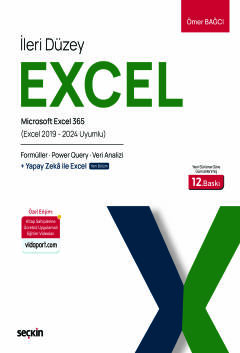
İleri Düzey Excel
Microsoft Excel 365 – İleri Düzey Excel · Formüller · Power Query Yapay Zekâ · Veri Analizi
Nisan 2026 / 12. Baskı / 416 Syf.
Fiyatı: 820.00 TL
24 saat içerisinde temin edilir.
 
Sepete Ekle
   

Türkiye'nin en uzun soluklu Excel kitabı, 12. baskısıyla güncellendi.

26 yıldır kesintisiz basılan bu kitap, 30 yılda 25.000'den fazla kişiye verilen kurumsal eğitim deneyimine dayanarak yazıldı. Her bölüm, gerçek iş hayatında tekrar tekrar karşılaşılan hatalara, eksiklere ve verimsiz alışkanlıklara çözüm olarak yazıldı.

Formüllerden Power Query'ye, pivot tablolardan dashboard raporlara, Excel 365'in yeni nesil işlevlerinden yapay zekâ ile Excel kullanımına kadar - ihtiyacınız olan her şey adım adım ve uygulamalı.

Bu baskının farkı: Yapay zekâ araçlarını Excel ile birlikte kullanarak veri analizini nasıl hızlandıracağınızı ve iş süreçlerinizi nasıl dönüştüreceğinizi de bu kitapta bulacaksınız.

Microsoft 365 başta olmak üzere Excel 2019–2024 ile tam uyumludur.

Sıfırdan başlayanlar için değil. Excel'i her gün kullanan ama daha hızlı, daha doğru ve daha profesyonel çalışmak isteyenler için.

Kitaptaki uygulamaları vidoport.com üzerinden ücretsiz video eğitimlerle pekiştirebilirsiniz.


Yazar Hakkında;
Ömer Bağcı, 30 yılı aşkın Excel deneyimiyle Türkiye'nin önde gelen kurumsal Excel eğitmenlerindendir. 62.000'i aşkın Vidoport üyesi ve yaklaşık 185.000+ YouTube abonesiyle geniş bir topluluğa ulaşmaktadır. Son dönemde yapay zekâ eğitimleriyle bu alanda öğrencilerine rehberlik etmektedir.

Konu Başlıkları
Excel'in Kısayollarını Keşfetmek
Sıralama, Filtrelemeyi Öğrenmek
Eğer, Düşeyara İşlevlerini Kullanmak
Filtre, Çaprazara gibi İşlevleri Öğrenmek
Excel Formüllerini Öğrenmek
Koşullu Biçimlendirmeleri Kullanmak
Pivot Tablolar Oluşturmak
Excel 365 Formüllerini Kullanmak
Dashboard Raporlar Oluşturmak
Power Query (Al ve Dönüştür) Kullanımı
En Sık Kullanılan İşlevleri Öğrenmek
Grafikler ile Çalışmak
Hedef Ara ve Senaryoları Kullanmak
İşlevlerin Ortak Kullanımlarını Öğrenmek
Günlük Excel Kullanımını Hızlandırmak
Yapay Zekâ ChatGPT ile Excel Kullanmak
Barkod: 9786253818418
Yayın Tarihi: Nisan 2026
Baskı Sayısı:  12
Ebat: 18x24
Sayfa Sayısı: 416
Yayınevi: Seçkin Yayıncılık
Kapak Türü: Karton Kapaklı
Dili: Türkçe
Ekler: -


İÇİNDEKİLER
İçindekiler
Bölüm 1
Excel'de Verileri Düzenleme ve Hazırlama
Boşlukları Bulmak ve Silmek, Renklendirmek, Doldurmak  22
Excel Tablolarında Boş Hücreleri Bulmak  22
Boş Hücrelere İstediğiniz Değerleri Hızlıca Yazmak  25
Boşlukları Üst Satırdaki Veriler ile Doldurmak  25
Biçim Boyacısı ve 3 Farklı Kullanımı  27
Hızlı Doldur Özelliğini Kullanmak  29
Bölüm 2
Excel’de Formüller ile Çalışmaya Başlamak
Excel Formülleri Nasıl Yazılır?  33
Excel Fonksiyonları Nasıl Kullanılır?  33
Fonksiyon ile Formül Arasındaki Fark Nedir?  33
Excel Formüllerinde Kullanılan Semboller  33
Formüller ile İlgili Bilmeniz Gerekenler  34
Sütundaki Rakamları Bir Değer ile Çarpmak ve Aynı Hücrelere Yazmak  34
Excel’de Sabitleme Kavramı ve Dolar İşareti Kullanımı  35
Hücre Referans Türleri  35
Dolar İşaretinin Kullanımı ve Mantığı  36
Göreceli Referans (A1)  36
Mutlak Referans ($A$1)  36
Karma Referans ($A1 veya A$1)  36
Dolar İşareti ($) ile Çalışmanın Önemi  36
Excel’de Dolar İşareti Nasıl Otomatik Ekleme  37
Excel’de Formüllere ve Sabit Değerlere Hızla Ulaşmak  37
Formüllerin Önündeki – – İşaretlerinin Anlamı Nedir?  38
Excel’de % Hesaplamaları Yapmak  38
% Değişimi Bulmak  39
% Dağılımı Bulmak  41
% Dağılımı Bulmak için Kullanılan Kolay Yöntem  41
Hedef/Gerçekleşme Oranını Bulmak  43
Excel’de % İşaretinin İki Farklı Davranışı  43
Formüller ve Hücre İlişkilerini Bulmak: Bağımlı Hücreler  44
Belirli Bir Hücreye Başvuran Formülleri İzlemek–Etkileyen Hücreleri Bulmak  45
Okları Kaldırmak  46
Bölüm 3
Sıralama–Filtreleme–Yazdırma
Excel’de Verileri Sıralamak  49
Sıralama Yöntemleri  49
Sıralama Yaparken Dikkat Edilmesi Gerekenler  49
Tek Sütuna Göre Sıralama Yapmak  49
Birden Fazla Alana Göre Sıralama Yapmak  50
Yazıtipi, Hücre Renkleri ve Hücre Simgelerine Göre Sıralama Yapmak  50
Büyük/Küçük Harf Duyarlı ve Satırlara Göre Sıralama Yapmak  51
Özel Listeler Oluşturarak Sıralama Yapmak  52
Sütunlarda Bulunan Verileri Sıralama Yapmak– Yatay Sıralama  53
Başlıklarda Birleştir ve Ortalama Yapılmış Tabloları Sıralamak  54
Filtre Özelliğini Kullanmak  56
Değiştirdiğiniz Değerlere Filtre Uygulamak  57
Tarih Filtrelerini Kullanmak  58
Excel’de En Yüksek 5, 10 Satışı Filtrelemek  59
Gelişmiş Filtre Özelliği ile Verileri Ayrı Bir Alana Getirmek  59
Filtreleme İşleminde Bilinmeyen Yöntem  61
Filtreleme Yaptıktan Sonra Kalan Değerlerin Sayısını Görmek  62
Hızlı Bir Şekilde Boş Değerleri Filtrelemek  62
Excel’de Bölmeleri Dondur Özelliği  63
Yazdırma ve PDF Kaydetme İşlemleri  64
Yazdırma Öncesi Sayfa Yapısı ve Ölçeklendirme Ayarları  64
Sayfa Yönü Ayarını Nasıl Yaparız?  64
Kenar Boşlukları ve Sayfa Ortalama  65
Ölçeklendirme: Genişliği ve Yüksekliği Sayfaya Sığdırmak  65
Yazdırma Ekranında Sütun Genişliklerini Ayarlamak  66
Yazdırma, PDF Kaydetmede Başlıkları Her Sayfada Çıkarmak  67
Excel’de Seçilen Alanları Yazdırmak/PDF Kaydetmek  68
Dışa Aktar Seçeneği ile PDF Oluşturmak  69
Seçilen Alanları PDF Kaydetmek  69
Dosyalarınızı E–Posta Olarak Göndermek  71
Dosyalarınızı PDF Formatında E–Posta Eki Olarak Göndermek  71
Bölüm 4
Veri Doğrulama ve Koşullu Biçimlendirme
Excel Veri Doğrulama Kullanımı  75
Hazır Listeleri Açılır Listelerde Kullanmak  76
Sayısal Değerleri Girmeyi Zorunlu Kılmak  77
Tekrar Eden Değeri Girmeyi Engellemek  79
Farklı Sütunları Baz Alarak Veri Girişini Kısıtlamak  79
Önceki Tarihe Bilgi Girişini Engellemek  83
5 ve 5’in Katları Şeklinde Bilgi Girmek  84
Sadece Metin veya Sayı Girişine İzin Vermek  85
Hücreye Tıklayınca Açıklama Çıkmasını Sağlamak  85
# İşareti ile Çalışmak  86
Liste Seçeneklerine TÜMÜ İfadesini Eklemek  87
Geçersiz Verileri Daire İçine Almak  88
Hata Uyarısı Stilleri ile Çalışmak  89
Koşullu Biçimlendirmeleri Kullanmak  89
Hücre Kuralları ile Çalışmak  89
Belirli Bir Değer’den Büyük Değerlere Biçimlendirme Uygulamak  90
Ortalamanın Üstünde/Altında Olan Değerleri Renklendirmek  90
Veri Çubukları ile Çalışmak  91
Hücrelere Veri Çubuğu Biçimlendirmesi Uygulamak  93
Hücrelere Renk Ölçekleri Biçimlendirmesi Uygulamak  94
Simge Kümelerini Kullanmak  96
Hızlı Çözümleme Araç Çubuğu ile Koşullu Biçimlendirmeyi Kullanmak  98
Yinelenen veya Benzersiz Değerleri Biçimlendirmek  98
Tüm Satırları İşaretlemek  99
Veri Doğrulama ve Koşullu Biçimlendirme Kullanımı  100
VE Fonksiyonu ile Birden Fazla Şarta Bağlı Biçimlendirme Yapmak  102
Haftanın Belirli Günlerini İşaretlemek  103
Koşullu Biçimlendirme ile Bakiyeyi Kontrol Etmek  104
Koşullu Biçimlendirme ile Aralık’ta Olan– Olmayan Değerleri Bulmak  106
Koşullu Biçimlendirme Kurallarını Yönetmek  107
Kurallar Yöneticisini Açmak  107
Öncelik Sırası ve Çakışan Kurallar  107
Kural Düzenleme ve Silme  108
"Doğruysa Dur" Seçeneği  108
Kopyalanan Hücrelerdeki Kuralları Yönetmek  108
Koşullu Biçimlendirmeleri Kaldırmak  109
Bölüm 5
Genel Excel Özelliklerini Kullanmak
Onay Kutusu Ekleme Özelliği ile Çalışmak  113
Onayladığınız Hücrenin Satırını İşaretlemek  114
Aralıktaki Tekrarlanan Değerleri Kaldırmak  115
Metni Sütunlara Dönüştür Özelliğini Kullanmak  117
Metni Sütunlara Böl Özelliği Örnek  118
Metin Formatındaki Değerleri Düzenlemek  119
Excel’in Çalışma Sayfaları Temel İşlemler  120
Yeni Çalışma Sayfası Eklemek  121
Çok Sayıdaki Sayfalar Arasından Hızlı Geçişler Yapmak  121
Excel’de Gezinti Bölmesi Kullanımı  122
Çalışma Sayfalarını Seçme, Silme  123
Çalışma Sayfalarını Hızlı Bir Şekilde Taşımak / Kopyalamak  124
Çalışma Sayfalarını Başka Bir Kitaba veya Yeni Bir Kitaba Kopyalamak  124
Çalışma Sayfasındaki Değerleri Diğer Çalışma Sayfalarına Kopyalamak  125
Aynı Anda Birden Fazla Sayfaya Bilgi Girmek  126
Tüm Çalışma Kitaplarını Tek Seferde Kapatmak  126
Çalışma Sayfalarındaki Aynı Aralığı Toplatmak  127
Birden Fazla Gizlenmiş Sayfayı Aynı Anda Açmak  127
Formüllerin Görünmelerini Engellemek  127
Birleştir Özelliğini Kullanmak  128
Performansı Denetle Özelliğini Kullanmak  131
Dosya, Çalışma Sayfası ve Hücre Güvenliğini Sağlamak  132
Çalışma Sayfalarında Tek Bir Hücreyi Kilitlemek  132
Sadece Belirlediğiniz Hücrelere Yazma İzni Vermek  133
Excel’de Belirli Hücreleri Kilitlemek ve Formülleri Gizlemek  135
Belirlediğiniz Sayfayı ve Çalışma Kitabı Öğelerini Korumak  137
Dosyalarınıza Parola Vererek Kaydetmek  139
Belgeleri Tamamlandı Olarak İşaretlemek  140
Veri Temizleme Özelliği Kullanmak  140
Bölüm 6
Sık Kullanılan Excel Formülleri
Temel Tarih Fonksiyonları  145
Tarihler Arası Fark Hesaplamak  145
İş Günü Hesaplamaları  145
Ay Sonu Tarihi: SERİAY Fonksiyonu  146
Toplama ve Şarta Bağlı Hesaplama Formülleri  146
TOPLA Fonksiyonu– Sayıların Toplamını Almak  146
ETOPLA Fonksiyonu– Şarta Bağlı Toplamları Aldırmak  147
ÇOKETOPLA Fonksiyonu– Birden Çok Koşula Bağlı Toplam Aldırmak  148
EĞERSAY Fonksiyonu– Şarta Bağlı Olan Hücreleri Saymak  149
ÇOKEĞERSAY Fonksiyonu– Birden Çok Şarta Uyan Değerlerin Sayısını Bulmak  150
ÇOKEĞERORTALAMA Fonksiyonu– Birden Çok Şarta Bağlı Ortalama Bulmak  151
Yuvarlama ve Matematiksel Formülleri  152
TAMSAYI Fonksiyonu– Sayıyı En Yakın Tam Sayıya Yuvarlamak  152
YUVARLA Fonksiyonu– Sayıyı Belirlenen Basamaktaki Sayıya Yuvarlamak  153
KYUVARLA Fonksiyonu– İstenen Katsayıya Sayıyı Yuvarlamak  154
YUKARIYUVARLA Fonksiyonu– Sayıyı Yukarıya Doğru Yuvarlamak  154
AŞAĞIYUVARLA Fonksiyonu– Sayıyı Sıfır Yönünde Yuvarlamak  155
TABANAYUVARLA.MATEMATİK Fonksiyonu– Sayıyı Sıfıra Doğru Yuvarlamak  155
NSAT Fonksiyonu– Sayıların Tamsayı Kısımların Almak  155
BÖLÜM Fonksiyonu– Bölmenin Tam Sayı Kısmını Bulmak  155
MOD– Fonksiyonu– Bölümden Kalan Sayıları Bulmak  156
Filtreli Listelerde Doğru Sonuç Fonksiyonları  157
ALTTOPLAM Fonksiyonu– Filtreli Listelerde Doğru Toplam Alma  157
TOPLAMA Fonksiyonu– Gizlenmiş Satırları Toplamlara Dahil Etmek  159
TOPLA.ÇARPIM Fonksiyonu– Verileri Çarparak Toplamak  161
Sayım, İstatistik ve En İyi–En Kötü Analizler Fonksiyonları  163
BAĞ_DEĞ_SAY Fonksiyonu– Sayı İçeren Hücreleri Saymak  163
BAĞ_DEĞ_DOLU_SAY Fonksiyonu– Boş Olmayan Hücreleri Saydırmak  164
ORTANCA Fonksiyonu– Belirtilen Sayıların Ortanca Değerini Bulmak  164
ÇOKEĞERMAK Fonksiyonu– Şarta Bağlı En Yüksek Değeri Bulmak  165
ÇOKEĞERMİN Fonksiyonu– Şarta Bağlı En Düşük Değeri Bulmak  165
Metin Temizleme ve Parçalama Fonksiyonları  166
SOLDAN, SAĞDAN, PARÇAAL– Metinden Kesit Almak  166
MBUL ve UZUNLUK– Dinamik Kesit Almak  166
YERİNEKOY ve DEĞİŞTİR – Metin Düzeltme  166
BÜYÜKHARF, KÜÇÜKHARF, YAZIM.DÜZENİ – Büyük–Küçük Harf  167
METNEÇEVİR Fonksiyonu– Sayıyı Biçimli Metne Dönüştürmek  167
KIRP Fonksiyonu– Metinlerin Başlangıcındaki ve Sonundaki Boşlukları Kaldırmak  167
KIRPARALIĞI Fonksiyonunu– Aralıklardaki Boşlukları Kırpmak  168
ÖNCEKİMETİN Fonksiyonu– Belirlediğiniz Karakterin Önündeki İfadeyi Almak  168
ÖNCEKİMETİN Fonksiyonunu ile 2,3 Ayırıcıdan Öncesini Getirmek  169
PARÇAAL Fonksiyonu– Metinlerin Ortasındaki Bilgileri Almak  169
SONRAKİMETİN Fonksiyonu– Belirlediğiniz Karakterden Sonrasını Almak  170
SONRAKİMETİN Fonksiyonunu ile 2,3 Ayırıcıdan Öncesini Getirmek  170
METİNBÖL Fonksiyonu– Belirlediğiniz Karaktere Göre Hücreyi Bölmek  171
METİNBİLEŞTİR Fonksiyonu ile Farklı Sütunlardaki Metinleri Birleştirmek  171
Mantıksal Fonksiyonlar ve Hata Yönetim Formülleri  172
EĞER Fonksiyonu– Belirli Koşula Bağlı Değerleri Hesaplatmak  172
EĞER Fonksiyonunu Aynı Sütun İçinde İki Şart İçin Kullanmak  173
EĞER Fonksiyonunu Aynı Sütun İçinde Üç Şart İçin Kullanmak  173
EĞER ile VE, YADA, DEĞİL İşlevlerinin Kullanımı  174
ÇOKEĞER Fonksiyonu– Çok Şarta Bağlı Hesaplama Yapmak  177
ÇOKEĞER Fonksiyonunda DOĞRU Kullanımı  178
EĞERHATA Fonksiyonu– Formüllerdeki Hataları Gizlemek  181
Özetleme Fonksiyonları  182
ÖZETÖLÇÜT Fonksiyonu– Verilerin Özetlerini Oluşturmak  182
GRUPLAÖLÇÜT Fonksiyonu– Verileri Gruplayarak Raporlamak  184
Arama ve Eşleştirme Fonksiyonları  185
ÇAPRAZARA Fonksiyonu– Düşey Olarak Aradığınız Verileri Bulmak  185
ÇAPRAZARA Fonksiyonu ile Sondaki Değeri Bulmak  186
Aynı Sayfa İçinde ÇAPRAZARA Kullanmak  187
ÇAPRAZARA + Veri Doğrulama Kullanımı  187
ÇAPRAZARA Fonksiyonu Kullanımı Örnekleri–1  188
ÇAPRAZARA Fonksiyonu Kullanımı Örnekleri–2  188
ÇAPRAZARA Fonksiyonu Kullanımı Örnekleri–3  189
ÇAPRAZARA Fonksiyonunda [eşleştirme_modu] Parametresi  190
2 → Joker Karakter Eşleştirme  190
ÇAPRAZARA * (JOKER) Karakter Eşleşmesini Kullanmak  190
ÇAPRAZARA Sorularını Yapay Zekâya Sormak– Tek Sayfa  192
ÇAPRAZARA Sorularını Yapay Zekâya Sormak– İki Ayrı Sayfa  193
ÇAPRAZEŞLEŞTİR Fonksiyonu– Bir Verinin Listedeki Konumunu Bulmak  195
DÜŞEYARA Fonksiyonu– Düşey Olarak Tablo İçinde Aradığınız Değeri Bulmak  195
Düşeyara’da 1 (Doğru) Parametresi Kullanmak  196
İNDİS Fonksiyonu– Başvurudan veya Bir Diziden Eleman Seçmek  197
Excel 365 Fonksiyonları  198
FİLTRE Fonksiyonu– Verileri Ayrı Bir Alan Filtrelemek  198
FİLTRE Fonksiyonunda VE, YADA Şartlarını Kullanmak  199
SIRALA Fonksiyonu– Verileri Sıralı Olarak Ayrı Bir Alana Yazdırmak  200
SIRALI Fonksiyonu– Ardışık Sayı Oluşturmak  201
SIRALAÖLÇÜT Fonksiyonu– Belirli Bir Aralık, Dizideki Değerleri Temel Alarak Sıralamak  202
BENZERSİZ Fonksiyonu– Benzersiz Kayıtları Ayrı Bİr Alana Aldırmak  203
SATIRSEÇ Fonksiyonu– Bir Tablodan İstediğimiz Satırlardaki Verileri Almak.  203
SÜTUNSEÇ Fonksiyonu– Belirlenen Sütunları Getirmek  205
SÜTUNSAR Fonksiyonu– Verileri Sütunlara Bölmek  208
SATIRSAR Fonksiyonunu– Verileri Satırlarda Toplamak  209
SATIRA Fonksiyonu– Verileri Satıra Almak  209
SÜTUNA Fonksiyonu– Verileri Sütunlara Almak  210
DÜŞEYYIĞ Fonksiyonu– Verileri Dikey Olarak Getirmek  211
YATAYYIĞ Fonksiyonu– Verileri Yatayda Toplamak  212
AL Fonksiyonu– İstediğiniz Verileri Almak  212
BIRAK Fonksiyonu– İstediğiniz Değerleri Bırakmak  213
DEVRİK DÖNÜŞÜM Fonksiyonu– Satır ve Sütunlardaki Değerleri Değiştirmek  214
LET Fonksiyonu– Değişkenleri Formüllerde Kullanmak  214
LAMBDA Fonksiyonu– Kendi Fonksiyonunuzu Tanımlamak  215
MAP Fonksiyonu– Her Satırı Ayrı Ayrı İşlemek  216
BYROW Fonksiyonu– Satır Bazında Hesaplama Yapmak  216
REDUCE Fonksiyonu– Birikimli Hesaplama Yapmak  216
SCAN Fonksiyonu– Ara Değerleri Göstermek  216
IMPORTTEXT Fonksiyonu– Metin Dosyalarını Excel’e Aktarmak  217
IMPORTCSV Fonksiyonu– CSV Dosyalarını Excel’e Aktarmak  218
Bölüm 7
Hedef Ara, Alt Toplam, Gruplama Özellikleri
Hedef Ara ile İstenilen Hedeflere Ulaşmak  221
Senaryolar ile Farklı Hesaplama Seçenekleri  223
Gruplandırma Özelliğini Kullanmak  227
Otomatik Gruplandırma (Açılır/Kapanır Butonlarıyla):  227
Gruplandırma Kullanım Alanları  227
Gruplandırmaları Tek Tek Yapmak  228
Verilerinizi Otomatik Gruplandırmak  229
Alttoplam Özelliğini Kullanmak  230
Otomatik Alttoplamları Aldırmak  230
Mevcut Alt Toplamları Değiştirmeden Yeni Alt Toplam Eklemek  231
ALTTOPLAM Fonksiyonu ile Çalışmak  231
Fonksiyonun Yapısı  232
Filtreye Duyarlı Toplam Almak  232
Filtreli Tabloda Kayıt Saymak  233
Elle Gizlenen Satırları da Atlamak  233
Veri → Alttoplam Özelliği ile Farkı  233
Görünen Değerleri Seçmek ve Kopyalamak  234
Alttoplamları Kaldırmak  235
Bölüm 8
Pivot Tablo Kullanımı
Pivot Tabloları Anlamak ve Kullanmak  239
Pivot Tablo Oluşturmak İçin Kurallar  239
Pivot Tablo Oluşturmak  240
Filtreler Alanı  242
Satırlar Alanı  242
Sütunlar Alanı  242
Değerler Alanı  242
Rakamları Binlik Basamaklarına Ayırmak  245
Pivot Tabloyu Biçimlendirmek  247
Toplam Değerler Alanına, Sayı ve Yüzde Değerlerini Getirmek  247
Pivot Tablo’da Alan Üstbilgilerini Göstermek/Gizlemek  249
Pivot Tablolarda Koşullu Biçimlendirme Kullanmak  251
Uygulama: En Yüksek Satışları Yeşil Renkle İşaretlemek  252
PivotTable Analizi Sekmesi ile Çalışmak  253
Pivot Tablodaki Verileri Yenilemek  253
Pivot Tablonuzun Kaynağını Güncellemek  254
Pivot Tabloları Otomatik Güncellemek  255
Otomatik Sığdır Özelliğini Devre Dışı Bırakmak  256
Pivot Tablonun Veri Düzenini Değiştirmek  257
Satır ve Sütün Toplamlarını Gizlemek/Göstermek  258
Pivot Tablolardaki Alanları Sıralamak  258
Önerilen Pivot Tablo Seçeneklerini Kullanmak  259
Varsayılan Pivot Tablo Modelini Değiştirmek  259
ÖzetVeriAl’ı Devre Dışı Bırakmak  260
Pivot Tabloları Taşımak  261
Pivot Grafikler Yaratmak  261
Pivot Grafiklerde Düğmeleri Kaldırmak  262
Pivot Grafikleri Taşımak  263
Ortak Alanlardan Birleşik Pivot Tablolar Oluşturmak  263
Power Pivot ve DAX Hakkında  268
Pivot Tablolardaki Dilimleyicileri Kullanmak  269
Dilimleyici Filtrelerini Kaldırmak  271
Dilimleyici Özelliklerini Değiştirmek  271
Dilimleyicileri Sütunlar Şeklinde Göstermek  272
Dilimleyiciyi Birden Fazla Pivot Tabloya Bağlamak  272
Dilimleyiciyi Ek Pivot Tablolara Bağlamak  273
Dashboard'da Kullanım İpuçları  273
Dilimleyicileri Kaldırmak  274
Zaman Çizelgeleri Eklemek ve Kullanmak  274
Zaman Çizelgesinin Görünüm Değerlerini Değiştirmek  275
Zaman Çizelgesinin Özelliklerini Değiştirmek  275
Zaman Çizelgesini Kaldırmak  275
Pivot Tablo’da Verilerinizi Nasıl Gruplarsınız?  276
Pivot Tablo’da Rakamları Gruplamak  277
Tarihlere Göre 15’er Günlük Olarak Gruplamak  278
Tarihlere Göre Aylık, Çeyreklik ve Yıllık Dönemlere Göre Gruplamak  279
Verilerinizi Metin Değerlerine Göre Gruplandırmak  279
Gruplandırmaları Çözmek  281
Pivot Tabloda Hesaplama Yapmak  281
Pivot Tablo’da Hesaplanmış Alan Eklemek  281
Pivot Tablo’da Hesaplanmış Öğe Eklemek  283
Filtre Alanındaki Verileri Ayrı Sayfalara Yazdırmak  285
Yıllık Satışlarda Satış Farkını Bulmak  286
Yıllık Satışlarda % Değişimini Bulmak  288
Bölüm 9
Sorgular ve Power Query
Excel’de Power Query Kullanımı  291
Sorgu Ekranını Tanımak  291
Uygulanan Adımlar ile Sorguları Geri Almak  293
Uygulanan Adımlar ile Neler Yapabilirsiniz?  293
Yanlış Bir Adımı Geri Almak  294
Adımları Anlamlı İsimlerle Tanımlamak  294
Excel Dosyalarından Sorgular Oluşturmak  295
Listelerdeki Fazla Satırları Silmek  295
Sorgu Ekranlarında Sütunlar ile Çalışmak  296
Sütunları Silmek  296
Sütun Verilerinin Biçimini Değiştirme Yöntemleri  297
Sütunlardaki Verilerin Türlerini Otomatik Bulmak  297
Sütunlardaki Verileri BÜYÜK HARF, Küçükharf, İlk Harfleri Büyük Yapmak  298
Sorgu Ekranlarında Sütunları Birleştirmek  299
Sorgu Ekranlarında Hesaplamalar Yapmak  302
Koşullu Sütunlar Eklemek– Şarta Bağlı Sütunlar Ekleme  304
2 İsimli Ad Soyadları Doğru Bir Şekilde Ayırmak  307
En Yüksek 5 Değeri Bulmak  310
Listelerde Olan – Olmayan Kayıtları Bulmak  311
Özet Sütun Çözme– Yataydaki Verileri Dikey’e Dönüştürmek  315
Tekrar Eden Değerleri Sorgu ile Kaldırmak  318
Hücrelerdeki Verilere Ön ve Son Ekler Eklemek  318
TEXT.UPPER Fonksiyonu ile Verileri Büyükharf’e Dönüştürmek  319
Boş Hücreleri Sorgu Ekranlarında Üstteki/Alttaki Veriler ile Doldurmak  322
Sütunlardaki Verileri Gruplandırmak  324
Birden Fazla Alana Göre Gruplandırma Yapmak  326
Hücrelerin İçindeki Boşlukları Temizlemek  330
Farklı Bir Çalışma Kitabından Veri Almak  331
Klasördeki Tüm Dosyaları Otomatik Birleştirmek  333
Klasörden Veri Alma – Adım Adım  334
Kaynak Dosya Adını Tabloya Eklemek  334
Klasöre Yeni Dosya Eklendiğinde Yenilemek  334
CSV Dosyalarını Klasörden Birleştirmek  335
Sorgu Ekranlarında Hata Yönetimi  335
Hata Türlerini Tanımak  336
Hataları Kaldırmak  336
Hataları Değiştirmek  336
null Değerleri Doldurmak veya Değiştirmek  337
Sorgu Ekranları ile Haftalık Satışları Bulmak  337
Oluşturduğunuz Sorguları Düzenlemek  339
İki Sorguyu Birleştirmek  340
Bölüm 10
Grafikler ile Çalışmak
Grafikler ve İleri Düzey Grafik Uygulamaları  347
Grafik Seçim Rehberi  347
Sütun ve Çubuk Grafikler  347
Çizgi Grafikler  347
Pasta ve Halka Grafikler  347
Alan Grafikler  348
XY (Dağılım) ve Kabarcık Grafikler  348
Özel Amaçlı ve Hiyerarşik Grafikler  348
Histogram ve Pareto  348
Genel Grafik Kuralları  348
Bir Grafiği Oluşturan Alanlar  349
Örnek Bir Grafik Oluşturmak  349
Kabarcık Grafik Türü Uygulaması  351
Belirlediğiniz Alanların Grafiklerini Oluşturmak  352
Grafiklerin Eksenleri, Başlıkları ile Çalışmak  354
Grafiklerinize Eksen Başlıklarını Eklemek  355
Verileri Grafiklerin Üzerinde Yazdırmak  356
Veri Tablosunu Grafiğe Eklemek  356
Grafik Üzerinde İstediğiniz Alanları Göstermek  356
Grafiklerdeki Hızlı Düzen Seçeneğini Kullanmak  358
2 veya 3 Sütunlu Grafikler Oluşturmak  358
Excel’de Grafikleri Şablon Olarak Kaydetmek  360
Grafiklerde Satır – Sütun Ekleyip/Sildiğinizde Bozulmaları Engellemek  361
Excel’de Kartogram Harita Grafiği Oluşturmak  363
Harita Grafiklerin Tasarımları ile Çalışmak  364
Excel’de Hızlı Bir Şekilde Grafik Eklemek  365
Bölüm 11
Excel ile Yapay Zekâ Entegrasyonu
Yapay Zeka Uygulamalarında Excel'i Kullanmak  369
Doğru Soruyu Sormak – Prompt Yazmayı Öğrenmek  369
İyi Bir Prompt'un Dört Unsuru  370
Formül Yazdırmak  370
Temel Formüller  370
Koşullu Formüller– EĞER Formülü  371
Arama Formülleri– DÜŞEYARA ve ÇAPRAZARA  371
Anlamadığınız Formülleri Yapay Zekâya Açıklatmak  372
Copilot Excel Eklentisini Kullanmak  374
Claude in Excel Eklentisini Kullanmak  379
Bölüm 12
Uygulama Soruları ve Çözümleri
Excel Uygulama Sınav Soruları  387
Soru 1– Kısayolların Kullanımı  387
Soru 2– Yüzde İşlemleri  387
Soru 3– Sayfa Düzeni ve Başlıkları Yazdırma  388
Soru 4– Bölmeleri Dondurma Özelliğinin Kullanılması  388
Soru 5– Sıralama Özelliğinin Kullanılması  389
Soru 6– Filtreleme Özelliğinin Kullanmak  390
Soru 7– Filtreleme Özelliğinin Kullanımı  391
Soru 8– Temel Excel Formüllerinin Kullanımı  392
Soru 9– Koşullu Biçimlendirme–Basit Kullanım  393
Soru 10– Koşullu Biçimlendirme İleri Düzey Uygulamalar–1  394
Soru 11– Koşullu Biçimlendirme İleri Düzey Uygulamalar–2  395
Soru 12– Koşullu Biçimlendirme Simge Kümeleri  397
Soru 13– Genel Excel Kullanımı  398
Soru 14– Formüllerini Kullanmak  399
Soru 15– İleri Düzey Formüllerin Kullanımı –1  400
Soru 16– İleri Düzey Formüllerin Kullanımı –2  402
Soru 17– İleri Düzey Formüllerin Kullanımı –3  403
Soru 18– Veri Biçimleri ve Boşlukları Doldurma  403
Soru 19– Eğer Formülleri Kullanımı  404
Soru 20– Eğer Formülleri Kullanımı –2  405
Soru 21– Eğer Formülleri Kullanımı –3  406
Soru 22– Düşeyara–Çaprazara Kullanımı  406
Soru 23– Düşeyara–Çaprazara Kullanımı  406
Soru 24– Alttoplam Formülü ve Alttoplam Özelliği  407
Soru 25– Pivot Tablo Oluşturma  408
Soru 26– Pivot Tablo Oluşturma –2  409
Soru 27– Pivot Tablo Oluşturma –3  411
Soru 28– Pivot Tablo Oluşturma –4  412
Soru 29– Pivot Tablo Oluşturma –5  413
Soru 30– Excel Formüllerinin Kullanımı  414
Kavramlar Dizini  415


Ramazan Baykal
Temmuz 2023
230.00 TL
Sepete Ekle
Cenk İltir
Ocak 2021
700.00 TL
Sepete Ekle
Lütfi Maraşlı
Ocak 2021
365.00 TL
İndirimli: 270.00 TL (%26)
Sepete Ekle
Murat Yakar ...
Ocak 2021
320.00 TL
Sepete Ekle


İÇİNDEKİLER
İçindekiler
Bölüm 1
Excel'de Verileri Düzenleme ve Hazırlama
Boşlukları Bulmak ve Silmek, Renklendirmek, Doldurmak  22
Excel Tablolarında Boş Hücreleri Bulmak  22
Boş Hücrelere İstediğiniz Değerleri Hızlıca Yazmak  25
Boşlukları Üst Satırdaki Veriler ile Doldurmak  25
Biçim Boyacısı ve 3 Farklı Kullanımı  27
Hızlı Doldur Özelliğini Kullanmak  29
Bölüm 2
Excel’de Formüller ile Çalışmaya Başlamak
Excel Formülleri Nasıl Yazılır?  33
Excel Fonksiyonları Nasıl Kullanılır?  33
Fonksiyon ile Formül Arasındaki Fark Nedir?  33
Excel Formüllerinde Kullanılan Semboller  33
Formüller ile İlgili Bilmeniz Gerekenler  34
Sütundaki Rakamları Bir Değer ile Çarpmak ve Aynı Hücrelere Yazmak  34
Excel’de Sabitleme Kavramı ve Dolar İşareti Kullanımı  35
Hücre Referans Türleri  35
Dolar İşaretinin Kullanımı ve Mantığı  36
Göreceli Referans (A1)  36
Mutlak Referans ($A$1)  36
Karma Referans ($A1 veya A$1)  36
Dolar İşareti ($) ile Çalışmanın Önemi  36
Excel’de Dolar İşareti Nasıl Otomatik Ekleme  37
Excel’de Formüllere ve Sabit Değerlere Hızla Ulaşmak  37
Formüllerin Önündeki – – İşaretlerinin Anlamı Nedir?  38
Excel’de % Hesaplamaları Yapmak  38
% Değişimi Bulmak  39
% Dağılımı Bulmak  41
% Dağılımı Bulmak için Kullanılan Kolay Yöntem  41
Hedef/Gerçekleşme Oranını Bulmak  43
Excel’de % İşaretinin İki Farklı Davranışı  43
Formüller ve Hücre İlişkilerini Bulmak: Bağımlı Hücreler  44
Belirli Bir Hücreye Başvuran Formülleri İzlemek–Etkileyen Hücreleri Bulmak  45
Okları Kaldırmak  46
Bölüm 3
Sıralama–Filtreleme–Yazdırma
Excel’de Verileri Sıralamak  49
Sıralama Yöntemleri  49
Sıralama Yaparken Dikkat Edilmesi Gerekenler  49
Tek Sütuna Göre Sıralama Yapmak  49
Birden Fazla Alana Göre Sıralama Yapmak  50
Yazıtipi, Hücre Renkleri ve Hücre Simgelerine Göre Sıralama Yapmak  50
Büyük/Küçük Harf Duyarlı ve Satırlara Göre Sıralama Yapmak  51
Özel Listeler Oluşturarak Sıralama Yapmak  52
Sütunlarda Bulunan Verileri Sıralama Yapmak– Yatay Sıralama  53
Başlıklarda Birleştir ve Ortalama Yapılmış Tabloları Sıralamak  54
Filtre Özelliğini Kullanmak  56
Değiştirdiğiniz Değerlere Filtre Uygulamak  57
Tarih Filtrelerini Kullanmak  58
Excel’de En Yüksek 5, 10 Satışı Filtrelemek  59
Gelişmiş Filtre Özelliği ile Verileri Ayrı Bir Alana Getirmek  59
Filtreleme İşleminde Bilinmeyen Yöntem  61
Filtreleme Yaptıktan Sonra Kalan Değerlerin Sayısını Görmek  62
Hızlı Bir Şekilde Boş Değerleri Filtrelemek  62
Excel’de Bölmeleri Dondur Özelliği  63
Yazdırma ve PDF Kaydetme İşlemleri  64
Yazdırma Öncesi Sayfa Yapısı ve Ölçeklendirme Ayarları  64
Sayfa Yönü Ayarını Nasıl Yaparız?  64
Kenar Boşlukları ve Sayfa Ortalama  65
Ölçeklendirme: Genişliği ve Yüksekliği Sayfaya Sığdırmak  65
Yazdırma Ekranında Sütun Genişliklerini Ayarlamak  66
Yazdırma, PDF Kaydetmede Başlıkları Her Sayfada Çıkarmak  67
Excel’de Seçilen Alanları Yazdırmak/PDF Kaydetmek  68
Dışa Aktar Seçeneği ile PDF Oluşturmak  69
Seçilen Alanları PDF Kaydetmek  69
Dosyalarınızı E–Posta Olarak Göndermek  71
Dosyalarınızı PDF Formatında E–Posta Eki Olarak Göndermek  71
Bölüm 4
Veri Doğrulama ve Koşullu Biçimlendirme
Excel Veri Doğrulama Kullanımı  75
Hazır Listeleri Açılır Listelerde Kullanmak  76
Sayısal Değerleri Girmeyi Zorunlu Kılmak  77
Tekrar Eden Değeri Girmeyi Engellemek  79
Farklı Sütunları Baz Alarak Veri Girişini Kısıtlamak  79
Önceki Tarihe Bilgi Girişini Engellemek  83
5 ve 5’in Katları Şeklinde Bilgi Girmek  84
Sadece Metin veya Sayı Girişine İzin Vermek  85
Hücreye Tıklayınca Açıklama Çıkmasını Sağlamak  85
# İşareti ile Çalışmak  86
Liste Seçeneklerine TÜMÜ İfadesini Eklemek  87
Geçersiz Verileri Daire İçine Almak  88
Hata Uyarısı Stilleri ile Çalışmak  89
Koşullu Biçimlendirmeleri Kullanmak  89
Hücre Kuralları ile Çalışmak  89
Belirli Bir Değer’den Büyük Değerlere Biçimlendirme Uygulamak  90
Ortalamanın Üstünde/Altında Olan Değerleri Renklendirmek  90
Veri Çubukları ile Çalışmak  91
Hücrelere Veri Çubuğu Biçimlendirmesi Uygulamak  93
Hücrelere Renk Ölçekleri Biçimlendirmesi Uygulamak  94
Simge Kümelerini Kullanmak  96
Hızlı Çözümleme Araç Çubuğu ile Koşullu Biçimlendirmeyi Kullanmak  98
Yinelenen veya Benzersiz Değerleri Biçimlendirmek  98
Tüm Satırları İşaretlemek  99
Veri Doğrulama ve Koşullu Biçimlendirme Kullanımı  100
VE Fonksiyonu ile Birden Fazla Şarta Bağlı Biçimlendirme Yapmak  102
Haftanın Belirli Günlerini İşaretlemek  103
Koşullu Biçimlendirme ile Bakiyeyi Kontrol Etmek  104
Koşullu Biçimlendirme ile Aralık’ta Olan– Olmayan Değerleri Bulmak  106
Koşullu Biçimlendirme Kurallarını Yönetmek  107
Kurallar Yöneticisini Açmak  107
Öncelik Sırası ve Çakışan Kurallar  107
Kural Düzenleme ve Silme  108
"Doğruysa Dur" Seçeneği  108
Kopyalanan Hücrelerdeki Kuralları Yönetmek  108
Koşullu Biçimlendirmeleri Kaldırmak  109
Bölüm 5
Genel Excel Özelliklerini Kullanmak
Onay Kutusu Ekleme Özelliği ile Çalışmak  113
Onayladığınız Hücrenin Satırını İşaretlemek  114
Aralıktaki Tekrarlanan Değerleri Kaldırmak  115
Metni Sütunlara Dönüştür Özelliğini Kullanmak  117
Metni Sütunlara Böl Özelliği Örnek  118
Metin Formatındaki Değerleri Düzenlemek  119
Excel’in Çalışma Sayfaları Temel İşlemler  120
Yeni Çalışma Sayfası Eklemek  121
Çok Sayıdaki Sayfalar Arasından Hızlı Geçişler Yapmak  121
Excel’de Gezinti Bölmesi Kullanımı  122
Çalışma Sayfalarını Seçme, Silme  123
Çalışma Sayfalarını Hızlı Bir Şekilde Taşımak / Kopyalamak  124
Çalışma Sayfalarını Başka Bir Kitaba veya Yeni Bir Kitaba Kopyalamak  124
Çalışma Sayfasındaki Değerleri Diğer Çalışma Sayfalarına Kopyalamak  125
Aynı Anda Birden Fazla Sayfaya Bilgi Girmek  126
Tüm Çalışma Kitaplarını Tek Seferde Kapatmak  126
Çalışma Sayfalarındaki Aynı Aralığı Toplatmak  127
Birden Fazla Gizlenmiş Sayfayı Aynı Anda Açmak  127
Formüllerin Görünmelerini Engellemek  127
Birleştir Özelliğini Kullanmak  128
Performansı Denetle Özelliğini Kullanmak  131
Dosya, Çalışma Sayfası ve Hücre Güvenliğini Sağlamak  132
Çalışma Sayfalarında Tek Bir Hücreyi Kilitlemek  132
Sadece Belirlediğiniz Hücrelere Yazma İzni Vermek  133
Excel’de Belirli Hücreleri Kilitlemek ve Formülleri Gizlemek  135
Belirlediğiniz Sayfayı ve Çalışma Kitabı Öğelerini Korumak  137
Dosyalarınıza Parola Vererek Kaydetmek  139
Belgeleri Tamamlandı Olarak İşaretlemek  140
Veri Temizleme Özelliği Kullanmak  140
Bölüm 6
Sık Kullanılan Excel Formülleri
Temel Tarih Fonksiyonları  145
Tarihler Arası Fark Hesaplamak  145
İş Günü Hesaplamaları  145
Ay Sonu Tarihi: SERİAY Fonksiyonu  146
Toplama ve Şarta Bağlı Hesaplama Formülleri  146
TOPLA Fonksiyonu– Sayıların Toplamını Almak  146
ETOPLA Fonksiyonu– Şarta Bağlı Toplamları Aldırmak  147
ÇOKETOPLA Fonksiyonu– Birden Çok Koşula Bağlı Toplam Aldırmak  148
EĞERSAY Fonksiyonu– Şarta Bağlı Olan Hücreleri Saymak  149
ÇOKEĞERSAY Fonksiyonu– Birden Çok Şarta Uyan Değerlerin Sayısını Bulmak  150
ÇOKEĞERORTALAMA Fonksiyonu– Birden Çok Şarta Bağlı Ortalama Bulmak  151
Yuvarlama ve Matematiksel Formülleri  152
TAMSAYI Fonksiyonu– Sayıyı En Yakın Tam Sayıya Yuvarlamak  152
YUVARLA Fonksiyonu– Sayıyı Belirlenen Basamaktaki Sayıya Yuvarlamak  153
KYUVARLA Fonksiyonu– İstenen Katsayıya Sayıyı Yuvarlamak  154
YUKARIYUVARLA Fonksiyonu– Sayıyı Yukarıya Doğru Yuvarlamak  154
AŞAĞIYUVARLA Fonksiyonu– Sayıyı Sıfır Yönünde Yuvarlamak  155
TABANAYUVARLA.MATEMATİK Fonksiyonu– Sayıyı Sıfıra Doğru Yuvarlamak  155
NSAT Fonksiyonu– Sayıların Tamsayı Kısımların Almak  155
BÖLÜM Fonksiyonu– Bölmenin Tam Sayı Kısmını Bulmak  155
MOD– Fonksiyonu– Bölümden Kalan Sayıları Bulmak  156
Filtreli Listelerde Doğru Sonuç Fonksiyonları  157
ALTTOPLAM Fonksiyonu– Filtreli Listelerde Doğru Toplam Alma  157
TOPLAMA Fonksiyonu– Gizlenmiş Satırları Toplamlara Dahil Etmek  159
TOPLA.ÇARPIM Fonksiyonu– Verileri Çarparak Toplamak  161
Sayım, İstatistik ve En İyi–En Kötü Analizler Fonksiyonları  163
BAĞ_DEĞ_SAY Fonksiyonu– Sayı İçeren Hücreleri Saymak  163
BAĞ_DEĞ_DOLU_SAY Fonksiyonu– Boş Olmayan Hücreleri Saydırmak  164
ORTANCA Fonksiyonu– Belirtilen Sayıların Ortanca Değerini Bulmak  164
ÇOKEĞERMAK Fonksiyonu– Şarta Bağlı En Yüksek Değeri Bulmak  165
ÇOKEĞERMİN Fonksiyonu– Şarta Bağlı En Düşük Değeri Bulmak  165
Metin Temizleme ve Parçalama Fonksiyonları  166
SOLDAN, SAĞDAN, PARÇAAL– Metinden Kesit Almak  166
MBUL ve UZUNLUK– Dinamik Kesit Almak  166
YERİNEKOY ve DEĞİŞTİR – Metin Düzeltme  166
BÜYÜKHARF, KÜÇÜKHARF, YAZIM.DÜZENİ – Büyük–Küçük Harf  167
METNEÇEVİR Fonksiyonu– Sayıyı Biçimli Metne Dönüştürmek  167
KIRP Fonksiyonu– Metinlerin Başlangıcındaki ve Sonundaki Boşlukları Kaldırmak  167
KIRPARALIĞI Fonksiyonunu– Aralıklardaki Boşlukları Kırpmak  168
ÖNCEKİMETİN Fonksiyonu– Belirlediğiniz Karakterin Önündeki İfadeyi Almak  168
ÖNCEKİMETİN Fonksiyonunu ile 2,3 Ayırıcıdan Öncesini Getirmek  169
PARÇAAL Fonksiyonu– Metinlerin Ortasındaki Bilgileri Almak  169
SONRAKİMETİN Fonksiyonu– Belirlediğiniz Karakterden Sonrasını Almak  170
SONRAKİMETİN Fonksiyonunu ile 2,3 Ayırıcıdan Öncesini Getirmek  170
METİNBÖL Fonksiyonu– Belirlediğiniz Karaktere Göre Hücreyi Bölmek  171
METİNBİLEŞTİR Fonksiyonu ile Farklı Sütunlardaki Metinleri Birleştirmek  171
Mantıksal Fonksiyonlar ve Hata Yönetim Formülleri  172
EĞER Fonksiyonu– Belirli Koşula Bağlı Değerleri Hesaplatmak  172
EĞER Fonksiyonunu Aynı Sütun İçinde İki Şart İçin Kullanmak  173
EĞER Fonksiyonunu Aynı Sütun İçinde Üç Şart İçin Kullanmak  173
EĞER ile VE, YADA, DEĞİL İşlevlerinin Kullanımı  174
ÇOKEĞER Fonksiyonu– Çok Şarta Bağlı Hesaplama Yapmak  177
ÇOKEĞER Fonksiyonunda DOĞRU Kullanımı  178
EĞERHATA Fonksiyonu– Formüllerdeki Hataları Gizlemek  181
Özetleme Fonksiyonları  182
ÖZETÖLÇÜT Fonksiyonu– Verilerin Özetlerini Oluşturmak  182
GRUPLAÖLÇÜT Fonksiyonu– Verileri Gruplayarak Raporlamak  184
Arama ve Eşleştirme Fonksiyonları  185
ÇAPRAZARA Fonksiyonu– Düşey Olarak Aradığınız Verileri Bulmak  185
ÇAPRAZARA Fonksiyonu ile Sondaki Değeri Bulmak  186
Aynı Sayfa İçinde ÇAPRAZARA Kullanmak  187
ÇAPRAZARA + Veri Doğrulama Kullanımı  187
ÇAPRAZARA Fonksiyonu Kullanımı Örnekleri–1  188
ÇAPRAZARA Fonksiyonu Kullanımı Örnekleri–2  188
ÇAPRAZARA Fonksiyonu Kullanımı Örnekleri–3  189
ÇAPRAZARA Fonksiyonunda [eşleştirme_modu] Parametresi  190
2 → Joker Karakter Eşleştirme  190
ÇAPRAZARA * (JOKER) Karakter Eşleşmesini Kullanmak  190
ÇAPRAZARA Sorularını Yapay Zekâya Sormak– Tek Sayfa  192
ÇAPRAZARA Sorularını Yapay Zekâya Sormak– İki Ayrı Sayfa  193
ÇAPRAZEŞLEŞTİR Fonksiyonu– Bir Verinin Listedeki Konumunu Bulmak  195
DÜŞEYARA Fonksiyonu– Düşey Olarak Tablo İçinde Aradığınız Değeri Bulmak  195
Düşeyara’da 1 (Doğru) Parametresi Kullanmak  196
İNDİS Fonksiyonu– Başvurudan veya Bir Diziden Eleman Seçmek  197
Excel 365 Fonksiyonları  198
FİLTRE Fonksiyonu– Verileri Ayrı Bir Alan Filtrelemek  198
FİLTRE Fonksiyonunda VE, YADA Şartlarını Kullanmak  199
SIRALA Fonksiyonu– Verileri Sıralı Olarak Ayrı Bir Alana Yazdırmak  200
SIRALI Fonksiyonu– Ardışık Sayı Oluşturmak  201
SIRALAÖLÇÜT Fonksiyonu– Belirli Bir Aralık, Dizideki Değerleri Temel Alarak Sıralamak  202
BENZERSİZ Fonksiyonu– Benzersiz Kayıtları Ayrı Bİr Alana Aldırmak  203
SATIRSEÇ Fonksiyonu– Bir Tablodan İstediğimiz Satırlardaki Verileri Almak.  203
SÜTUNSEÇ Fonksiyonu– Belirlenen Sütunları Getirmek  205
SÜTUNSAR Fonksiyonu– Verileri Sütunlara Bölmek  208
SATIRSAR Fonksiyonunu– Verileri Satırlarda Toplamak  209
SATIRA Fonksiyonu– Verileri Satıra Almak  209
SÜTUNA Fonksiyonu– Verileri Sütunlara Almak  210
DÜŞEYYIĞ Fonksiyonu– Verileri Dikey Olarak Getirmek  211
YATAYYIĞ Fonksiyonu– Verileri Yatayda Toplamak  212
AL Fonksiyonu– İstediğiniz Verileri Almak  212
BIRAK Fonksiyonu– İstediğiniz Değerleri Bırakmak  213
DEVRİK DÖNÜŞÜM Fonksiyonu– Satır ve Sütunlardaki Değerleri Değiştirmek  214
LET Fonksiyonu– Değişkenleri Formüllerde Kullanmak  214
LAMBDA Fonksiyonu– Kendi Fonksiyonunuzu Tanımlamak  215
MAP Fonksiyonu– Her Satırı Ayrı Ayrı İşlemek  216
BYROW Fonksiyonu– Satır Bazında Hesaplama Yapmak  216
REDUCE Fonksiyonu– Birikimli Hesaplama Yapmak  216
SCAN Fonksiyonu– Ara Değerleri Göstermek  216
IMPORTTEXT Fonksiyonu– Metin Dosyalarını Excel’e Aktarmak  217
IMPORTCSV Fonksiyonu– CSV Dosyalarını Excel’e Aktarmak  218
Bölüm 7
Hedef Ara, Alt Toplam, Gruplama Özellikleri
Hedef Ara ile İstenilen Hedeflere Ulaşmak  221
Senaryolar ile Farklı Hesaplama Seçenekleri  223
Gruplandırma Özelliğini Kullanmak  227
Otomatik Gruplandırma (Açılır/Kapanır Butonlarıyla):  227
Gruplandırma Kullanım Alanları  227
Gruplandırmaları Tek Tek Yapmak  228
Verilerinizi Otomatik Gruplandırmak  229
Alttoplam Özelliğini Kullanmak  230
Otomatik Alttoplamları Aldırmak  230
Mevcut Alt Toplamları Değiştirmeden Yeni Alt Toplam Eklemek  231
ALTTOPLAM Fonksiyonu ile Çalışmak  231
Fonksiyonun Yapısı  232
Filtreye Duyarlı Toplam Almak  232
Filtreli Tabloda Kayıt Saymak  233
Elle Gizlenen Satırları da Atlamak  233
Veri → Alttoplam Özelliği ile Farkı  233
Görünen Değerleri Seçmek ve Kopyalamak  234
Alttoplamları Kaldırmak  235
Bölüm 8
Pivot Tablo Kullanımı
Pivot Tabloları Anlamak ve Kullanmak  239
Pivot Tablo Oluşturmak İçin Kurallar  239
Pivot Tablo Oluşturmak  240
Filtreler Alanı  242
Satırlar Alanı  242
Sütunlar Alanı  242
Değerler Alanı  242
Rakamları Binlik Basamaklarına Ayırmak  245
Pivot Tabloyu Biçimlendirmek  247
Toplam Değerler Alanına, Sayı ve Yüzde Değerlerini Getirmek  247
Pivot Tablo’da Alan Üstbilgilerini Göstermek/Gizlemek  249
Pivot Tablolarda Koşullu Biçimlendirme Kullanmak  251
Uygulama: En Yüksek Satışları Yeşil Renkle İşaretlemek  252
PivotTable Analizi Sekmesi ile Çalışmak  253
Pivot Tablodaki Verileri Yenilemek  253
Pivot Tablonuzun Kaynağını Güncellemek  254
Pivot Tabloları Otomatik Güncellemek  255
Otomatik Sığdır Özelliğini Devre Dışı Bırakmak  256
Pivot Tablonun Veri Düzenini Değiştirmek  257
Satır ve Sütün Toplamlarını Gizlemek/Göstermek  258
Pivot Tablolardaki Alanları Sıralamak  258
Önerilen Pivot Tablo Seçeneklerini Kullanmak  259
Varsayılan Pivot Tablo Modelini Değiştirmek  259
ÖzetVeriAl’ı Devre Dışı Bırakmak  260
Pivot Tabloları Taşımak  261
Pivot Grafikler Yaratmak  261
Pivot Grafiklerde Düğmeleri Kaldırmak  262
Pivot Grafikleri Taşımak  263
Ortak Alanlardan Birleşik Pivot Tablolar Oluşturmak  263
Power Pivot ve DAX Hakkında  268
Pivot Tablolardaki Dilimleyicileri Kullanmak  269
Dilimleyici Filtrelerini Kaldırmak  271
Dilimleyici Özelliklerini Değiştirmek  271
Dilimleyicileri Sütunlar Şeklinde Göstermek  272
Dilimleyiciyi Birden Fazla Pivot Tabloya Bağlamak  272
Dilimleyiciyi Ek Pivot Tablolara Bağlamak  273
Dashboard'da Kullanım İpuçları  273
Dilimleyicileri Kaldırmak  274
Zaman Çizelgeleri Eklemek ve Kullanmak  274
Zaman Çizelgesinin Görünüm Değerlerini Değiştirmek  275
Zaman Çizelgesinin Özelliklerini Değiştirmek  275
Zaman Çizelgesini Kaldırmak  275
Pivot Tablo’da Verilerinizi Nasıl Gruplarsınız?  276
Pivot Tablo’da Rakamları Gruplamak  277
Tarihlere Göre 15’er Günlük Olarak Gruplamak  278
Tarihlere Göre Aylık, Çeyreklik ve Yıllık Dönemlere Göre Gruplamak  279
Verilerinizi Metin Değerlerine Göre Gruplandırmak  279
Gruplandırmaları Çözmek  281
Pivot Tabloda Hesaplama Yapmak  281
Pivot Tablo’da Hesaplanmış Alan Eklemek  281
Pivot Tablo’da Hesaplanmış Öğe Eklemek  283
Filtre Alanındaki Verileri Ayrı Sayfalara Yazdırmak  285
Yıllık Satışlarda Satış Farkını Bulmak  286
Yıllık Satışlarda % Değişimini Bulmak  288
Bölüm 9
Sorgular ve Power Query
Excel’de Power Query Kullanımı  291
Sorgu Ekranını Tanımak  291
Uygulanan Adımlar ile Sorguları Geri Almak  293
Uygulanan Adımlar ile Neler Yapabilirsiniz?  293
Yanlış Bir Adımı Geri Almak  294
Adımları Anlamlı İsimlerle Tanımlamak  294
Excel Dosyalarından Sorgular Oluşturmak  295
Listelerdeki Fazla Satırları Silmek  295
Sorgu Ekranlarında Sütunlar ile Çalışmak  296
Sütunları Silmek  296
Sütun Verilerinin Biçimini Değiştirme Yöntemleri  297
Sütunlardaki Verilerin Türlerini Otomatik Bulmak  297
Sütunlardaki Verileri BÜYÜK HARF, Küçükharf, İlk Harfleri Büyük Yapmak  298
Sorgu Ekranlarında Sütunları Birleştirmek  299
Sorgu Ekranlarında Hesaplamalar Yapmak  302
Koşullu Sütunlar Eklemek– Şarta Bağlı Sütunlar Ekleme  304
2 İsimli Ad Soyadları Doğru Bir Şekilde Ayırmak  307
En Yüksek 5 Değeri Bulmak  310
Listelerde Olan – Olmayan Kayıtları Bulmak  311
Özet Sütun Çözme– Yataydaki Verileri Dikey’e Dönüştürmek  315
Tekrar Eden Değerleri Sorgu ile Kaldırmak  318
Hücrelerdeki Verilere Ön ve Son Ekler Eklemek  318
TEXT.UPPER Fonksiyonu ile Verileri Büyükharf’e Dönüştürmek  319
Boş Hücreleri Sorgu Ekranlarında Üstteki/Alttaki Veriler ile Doldurmak  322
Sütunlardaki Verileri Gruplandırmak  324
Birden Fazla Alana Göre Gruplandırma Yapmak  326
Hücrelerin İçindeki Boşlukları Temizlemek  330
Farklı Bir Çalışma Kitabından Veri Almak  331
Klasördeki Tüm Dosyaları Otomatik Birleştirmek  333
Klasörden Veri Alma – Adım Adım  334
Kaynak Dosya Adını Tabloya Eklemek  334
Klasöre Yeni Dosya Eklendiğinde Yenilemek  334
CSV Dosyalarını Klasörden Birleştirmek  335
Sorgu Ekranlarında Hata Yönetimi  335
Hata Türlerini Tanımak  336
Hataları Kaldırmak  336
Hataları Değiştirmek  336
null Değerleri Doldurmak veya Değiştirmek  337
Sorgu Ekranları ile Haftalık Satışları Bulmak  337
Oluşturduğunuz Sorguları Düzenlemek  339
İki Sorguyu Birleştirmek  340
Bölüm 10
Grafikler ile Çalışmak
Grafikler ve İleri Düzey Grafik Uygulamaları  347
Grafik Seçim Rehberi  347
Sütun ve Çubuk Grafikler  347
Çizgi Grafikler  347
Pasta ve Halka Grafikler  347
Alan Grafikler  348
XY (Dağılım) ve Kabarcık Grafikler  348
Özel Amaçlı ve Hiyerarşik Grafikler  348
Histogram ve Pareto  348
Genel Grafik Kuralları  348
Bir Grafiği Oluşturan Alanlar  349
Örnek Bir Grafik Oluşturmak  349
Kabarcık Grafik Türü Uygulaması  351
Belirlediğiniz Alanların Grafiklerini Oluşturmak  352
Grafiklerin Eksenleri, Başlıkları ile Çalışmak  354
Grafiklerinize Eksen Başlıklarını Eklemek  355
Verileri Grafiklerin Üzerinde Yazdırmak  356
Veri Tablosunu Grafiğe Eklemek  356
Grafik Üzerinde İstediğiniz Alanları Göstermek  356
Grafiklerdeki Hızlı Düzen Seçeneğini Kullanmak  358
2 veya 3 Sütunlu Grafikler Oluşturmak  358
Excel’de Grafikleri Şablon Olarak Kaydetmek  360
Grafiklerde Satır – Sütun Ekleyip/Sildiğinizde Bozulmaları Engellemek  361
Excel’de Kartogram Harita Grafiği Oluşturmak  363
Harita Grafiklerin Tasarımları ile Çalışmak  364
Excel’de Hızlı Bir Şekilde Grafik Eklemek  365
Bölüm 11
Excel ile Yapay Zekâ Entegrasyonu
Yapay Zeka Uygulamalarında Excel'i Kullanmak  369
Doğru Soruyu Sormak – Prompt Yazmayı Öğrenmek  369
İyi Bir Prompt'un Dört Unsuru  370
Formül Yazdırmak  370
Temel Formüller  370
Koşullu Formüller– EĞER Formülü  371
Arama Formülleri– DÜŞEYARA ve ÇAPRAZARA  371
Anlamadığınız Formülleri Yapay Zekâya Açıklatmak  372
Copilot Excel Eklentisini Kullanmak  374
Claude in Excel Eklentisini Kullanmak  379
Bölüm 12
Uygulama Soruları ve Çözümleri
Excel Uygulama Sınav Soruları  387
Soru 1– Kısayolların Kullanımı  387
Soru 2– Yüzde İşlemleri  387
Soru 3– Sayfa Düzeni ve Başlıkları Yazdırma  388
Soru 4– Bölmeleri Dondurma Özelliğinin Kullanılması  388
Soru 5– Sıralama Özelliğinin Kullanılması  389
Soru 6– Filtreleme Özelliğinin Kullanmak  390
Soru 7– Filtreleme Özelliğinin Kullanımı  391
Soru 8– Temel Excel Formüllerinin Kullanımı  392
Soru 9– Koşullu Biçimlendirme–Basit Kullanım  393
Soru 10– Koşullu Biçimlendirme İleri Düzey Uygulamalar–1  394
Soru 11– Koşullu Biçimlendirme İleri Düzey Uygulamalar–2  395
Soru 12– Koşullu Biçimlendirme Simge Kümeleri  397
Soru 13– Genel Excel Kullanımı  398
Soru 14– Formüllerini Kullanmak  399
Soru 15– İleri Düzey Formüllerin Kullanımı –1  400
Soru 16– İleri Düzey Formüllerin Kullanımı –2  402
Soru 17– İleri Düzey Formüllerin Kullanımı –3  403
Soru 18– Veri Biçimleri ve Boşlukları Doldurma  403
Soru 19– Eğer Formülleri Kullanımı  404
Soru 20– Eğer Formülleri Kullanımı –2  405
Soru 21– Eğer Formülleri Kullanımı –3  406
Soru 22– Düşeyara–Çaprazara Kullanımı  406
Soru 23– Düşeyara–Çaprazara Kullanımı  406
Soru 24– Alttoplam Formülü ve Alttoplam Özelliği  407
Soru 25– Pivot Tablo Oluşturma  408
Soru 26– Pivot Tablo Oluşturma –2  409
Soru 27– Pivot Tablo Oluşturma –3  411
Soru 28– Pivot Tablo Oluşturma –4  412
Soru 29– Pivot Tablo Oluşturma –5  413
Soru 30– Excel Formüllerinin Kullanımı  414
Kavramlar Dizini  415


Kitap
Bülten
Kitap
Kitap
İndirimli Kitaplar
 
 
Ana Sayfa | 2021 Kaynakça Dokümanı | Hakkımızda | Bülten | Kişisel Verilerin Korunması | Yardım | İletişim

Seçkin Yayıncılık San. Tic. A.Ş.
Copyright © 1996 - 2026